
套路直播AI修图后绿色偏色应该怎样对照原片?
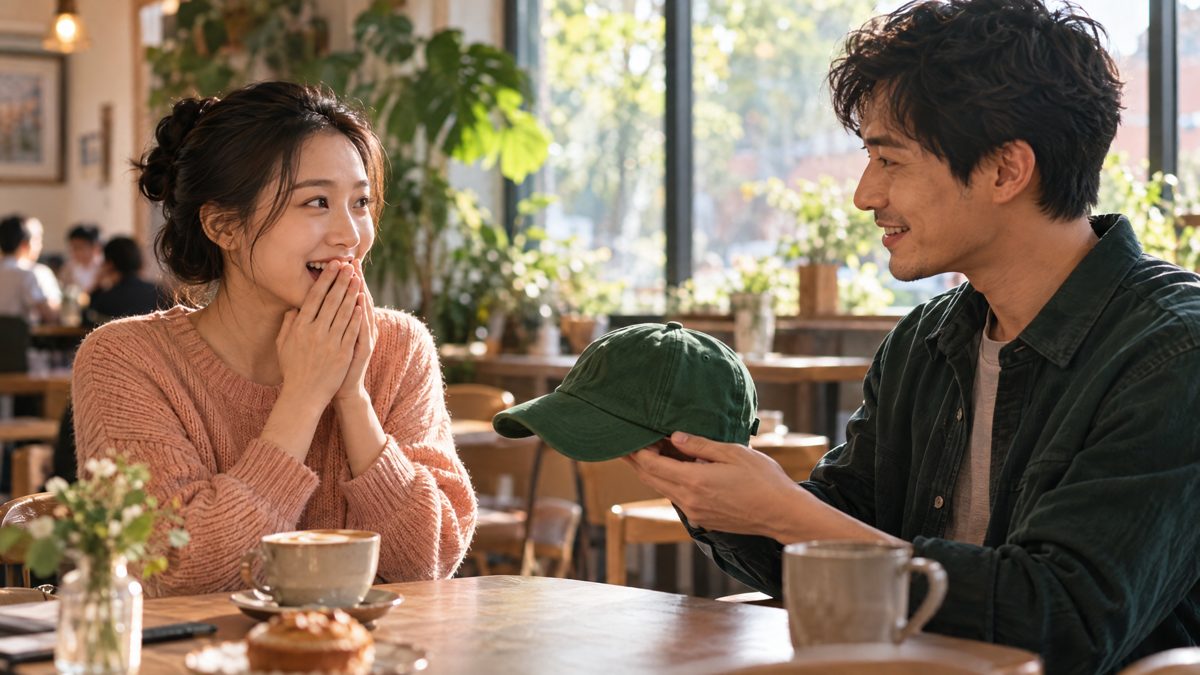
AI修图后绿色偏色是很多帽友会遇到的问题,尤其是实体绿色帽子在不同光源和相机下呈现差异明显。本文从对照原片的角度,提供可操作的步骤:建立参考图层、用色彩空间与白平衡校正、用局部采样与遮罩比对,以及输出与校验流程,帮助你尽量让修图结果忠实于实物。下面内容适用于日常穿搭和视频素材处理,便于在后期中保持绿色的一致性与自然感。
建立可比的原片参考
首先保证有一张未处理的原片作为基准,并记录拍摄时的光源类型与相机设置。拍摄原片时可以同时放入一张中灰卡或常见白纸进行白平衡参照,便于后期校正。若是视频,保留一段静帧或拍摄一张高质量静态照片作为参考帧。将原片和修图后图像在同一分辨率与视窗下并排显示,避免缩放或比率差异影响感知。此步骤是所有后续比对与修正的基础,能帮助你判断偏色是否来自AI算法、色彩空间转换或人为参数调整。
检查色彩空间与白平衡
色彩空间不同会导致绿色在显示设备上变化明显。先确认原片与修图文件所用的色彩空间(如sRGB、Adobe RGB),在导入或导出时统一为目标用途的色彩空间。白平衡偏差会使绿色偏黄或偏青,用参考灰卡在图像编辑软件中吸取白平衡点进行全局调整,观察绿色色相是否回到自然范围。对视频素材,同步调整时间轴上参考帧的白平衡,再把参数应用到相邻帧,避免单帧修正造成闪烁。
局部采样与遮罩精修
AI修图常对整体色调做改动,真实帽檐与缝线的绿色可能需要局部处理。用吸管工具在原片上采样几个有代表性的绿色区域(帽面、帽檐边、缝线),记录它们的RGB或Lab数值。把这些数值作为目标,在修图图层上建立遮罩,仅对帽子区域进行色相/饱和度或曲线微调,避免影响背景与肤色。对细节处可使用羽化和蒙版混合,保留纹理与阴影,防止绿色色块化或丧失质感。
输出校验与多设备比对
完成局部修正后导出带ICC配置文件的样张,用不同设备查看(手机、桌面显示器、电视),注意是否仍有偏色。若条件允许,在标准照明条件下打印一张样张与实物对照,判断肉眼差异。为视频导出时,选择与发布平台一致的色彩空间与码率,避免平台转码引入新的偏差。记录本次修正的关键参数(白平衡数值、目标Lab、使用的遮罩位置),为以后类似绿色帽子素材提供可复用的校正参考。
帽友笔记
对照原片修正绿色偏色的核心在于:先建立未处理的参考并统一色彩空间与白平衡,再用局部采样和遮罩精细调整,最后在多设备与条件下校验输出。按步骤操作可以最大程度保留帽子质感与自然绿色。在套路直播的素材处理与视频教程讨论中,这套流程适用于日常拍摄与后期修色需求。
创作观点
围绕帽型、颜色与视频细节整理不同创作角度。
可以先在软件中把原片与AI修图结果叠加,用差值图层模式看出偏色情况,再针对色相通道微调。
对视频素材,建议把参考静帧的白平衡和目标Lab数值导出为LUT,便于批量一致导色处理。
在没有灰卡的情况下,可用肤色或常见白纸做临时白平衡参考,但仍需在自然光下与实物多次比对。